



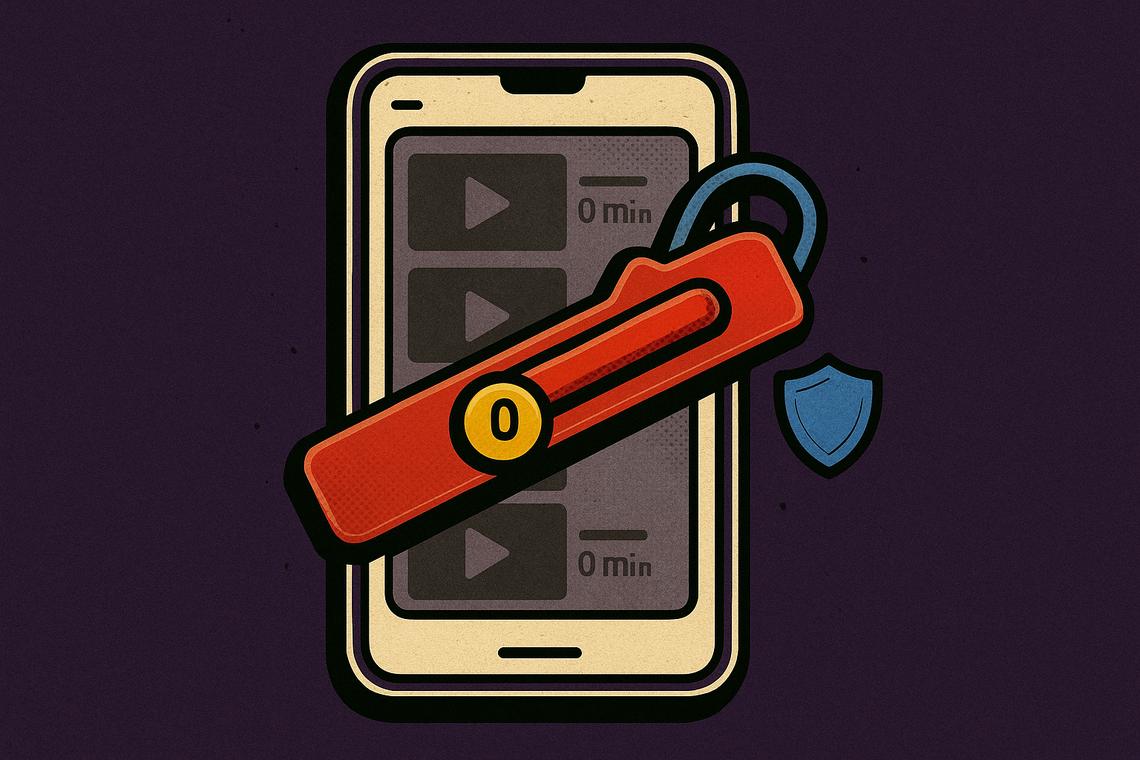
A maioria das pessoas nunca passa das configurações padrão do YouTube — e é exatamente nisso que o YouTube está apostando. A plataforma é projetada para manter você assistindo, rolando e clicando em mais um vídeo. Mas um punhado de ajustes pontuais pode mudar drasticamente a sensação do app, desde controlar o seu feed diário de YouTube Shorts até limitar o que a plataforma sabe sobre você. Veja o que vale a pena mudar e por quê.
Summary
Principais pontos
- O YouTube não permite desativar completamente os Shorts, mas você pode definir um limite diário de até zero minutos em Perfil > Configurações > Gerenciamento de tempo.
- Reprodução automática, prévias de vídeo, velocidade de reprodução e temporizadores de sono podem ser ajustados no menu Configurações do app, tanto no celular quanto no desktop.
- O histórico de exibição e de pesquisa pode ser configurado para exclusão automática após 4, 18 ou 36 meses pelo Google Minha Atividade.
- O modo anônimo oculta a atividade do histórico da sua conta, mas não a esconde de provedores de internet ou empregadores.
- O modo ambiente exige que o tema escuro esteja ativo e cria um efeito dinâmico de dispersão de cores ao redor do player de vídeo.
Gerencie Shorts e Reprodução Automática para uma Visualização Mais Limpa
Os Shorts são, provavelmente, o elemento mais disruptivo da experiência moderna do YouTube, e a realidade frustrante é que não há um botão para desativá-los completamente. O YouTube simplesmente não oferece essa opção. O que o app móvel fornece é uma configuração de limite diário — incluindo a possibilidade de limitá-lo a zero minutos — acessível em Perfil > Configurações > Gerenciamento de tempo > Limite do feed de Shorts. Ela funciona mais como um lembrete suave do que como um bloqueio rígido, já que o aviso pode ser ignorado, mas ainda assim cria um atrito significativo, especialmente em um dispositivo compartilhado usado por crianças.
Para controle adicional, tocar no menu de três pontos na prateleira de Shorts na tela inicial permite selecionar Mostrar menos Shorts, o que direciona o algoritmo para longe desse tipo de conteúdo.
Desative a Reprodução Automática para impedir que o YouTube decida o que vem depois
A Reprodução automática é outro padrão que trabalha silenciosamente contra o espectador. Quando um vídeo termina, o YouTube imediatamente coloca na fila o que acha que você deve assistir em seguida — e os resultados raramente são atraentes. Desativá-la é simples: no celular, vá em Perfil > Configurações > Reprodução e desligue “Reproduzir próximo vídeo automaticamente”. No próprio player de vídeo, também há uma chave em formato de pílula visível durante a reprodução. Uma vez desativada, o YouTube para de carregar automaticamente o próximo vídeo.
Personalize a Reprodução e a Aparência dos Vídeos
Além dos Shorts e da Reprodução automática, as configurações de reprodução do YouTube oferecem um controle surpreendentemente detalhado que a maioria dos usuários nunca explora.
Desative as prévias de vídeo no celular
As prévias de vídeo — aqueles clipes curtos que tocam enquanto você rola a tela — podem consumir muitos dados móveis e deixar o app visualmente sobrecarregado. Desativá-las leva segundos: vá em Perfil > Configurações > Reprodução > Reprodução em feeds e selecione Desativado. Se preferir manter as prévias apenas no Wi‑Fi, essa opção intermediária também está disponível.
Defina preferências permanentes de qualidade de vídeo e áudio
O app móvel oferece um controle de qualidade que a versão para desktop não iguala. Em Perfil > Configurações > Preferências de qualidade de vídeo, você pode definir padrões permanentes para vídeo e áudio — escolhendo, por exemplo, Economia de dados em redes móveis e Maior qualidade de imagem no Wi‑Fi. Uma qualidade de áudio superior também está disponível nesse menu, embora exija uma assinatura paga do YouTube Premium.
Ajuste a velocidade de reprodução para assistir mais rápido
Para conteúdos cheios de tutoriais ou explicações longas, assistir em 1,25x ou 1,5x de velocidade em Configurações > Velocidade de reprodução pode recuperar bastante tempo. Ativar legendas junto com o aumento de velocidade ajuda a garantir que nada seja perdido enquanto o áudio acelera.
Use temporizadores de sono para pausar vídeos automaticamente
O temporizador de sono é um recurso pouco usado que pausa automaticamente um vídeo após um período definido. No celular e no desktop, abra qualquer vídeo, vá em Configurações > Temporizador de sono, escolha uma duração e o YouTube irá pausar quando o tempo acabar — útil para quem assiste a vídeos antes de dormir.
Modo ambiente e tema escuro
O modo ambiente cria um efeito de dispersão de cores que estende os tons do vídeo para a página ao redor, transformando o player estático em um ambiente visual mais imersivo. Para ativá-lo, o tema escuro precisa estar habilitado em Configurações > Geral > Aparência. Depois disso, abra qualquer vídeo e vá em Configurações > Mais > Modo ambiente para ligá-lo. O próprio tema escuro já é útil de forma independente para visualização noturna — é mais confortável para os olhos e menos agressivo em ambientes com pouca luz.
Melhore as Configurações de Privacidade e Notificações
As configurações padrão do YouTube são generosas — para o YouTube. A plataforma coleta histórico de exibição, atividade de pesquisa e sinais de comportamento que alimentam seu mecanismo de recomendação. Apertar essas configurações não quebra a experiência; apenas devolve mais controle ao usuário.
Reduza ou desative notificações
O volume de notificações do YouTube pode se tornar implacável sem intervenção manual. No app móvel, toque em Perfil > Configurações > Notificações e desative as categorias que não agregam valor — vídeos recomendados, alertas promocionais e atualizações de atividade são os culpados mais comuns. No desktop, o mesmo caminho leva a opções para desativar alertas do navegador divididos por tipo: inscrições, atividade e promoções.
Configure a exclusão automática do histórico de exibição e pesquisa
O histórico de exibição e de pesquisa melhora as recomendações, mas não há motivo para manter um registro permanente. Em Google Minha Atividade > Histórico do YouTube > Gerenciar histórico > Exclusão automática, você pode configurar o histórico para ser excluído automaticamente após 4, 18 ou 36 meses. Intervalos de tempo específicos também podem ser excluídos manualmente nessa mesma tela. Para quem quer um corte mais radical, o Histórico do YouTube pode ser desativado completamente na página Google Minha Atividade.
Modo anônimo: útil, mas limitado
O modo anônimo no YouTube — ativado em Perfil > Contas > Ativar modo anônimo no celular, ou pela janela anônima do navegador no desktop — impede que a atividade de exibição e pesquisa seja registrada no histórico da sua conta conectada. Ele é realmente útil para pesquisas surpresa ou sessões pontuais que você não quer que influenciem suas recomendações por semanas.
O limite que vale entender claramente: o modo anônimo não funciona como uma VPN. Ele não oculta a atividade do seu provedor de internet ou da rede do empregador. Apenas impede que aquela sessão seja vinculada ao histórico da sua conta do YouTube. Quem espera um anonimato mais amplo desse recurso ficará decepcionado.
O que torna essas configurações coletivamente significativas não é tanto qualquer chave individual, mas o efeito cumulativo. Os padrões do YouTube são otimizados para engajamento e coleta de dados — ambos interesses comerciais legítimos. Mas a plataforma oferece controle suficiente, se você souber onde procurar, para construir uma experiência substancialmente diferente: mais silenciosa, mais privada e mais intencional. As configurações existem. A questão é se os usuários as encontram antes que os padrões moldem seus hábitos.
Perguntas frequentes
Posso desativar completamente o YouTube Shorts?
Não. O YouTube não permite desativar totalmente os Shorts. Você pode definir um limite diário — incluindo zero minutos — em Perfil > Configurações > Gerenciamento de tempo > Limite do feed de Shorts, mas o lembrete pode ser ignorado pelo usuário. Você também pode reduzir as recomendações de Shorts tocando no menu de três pontos na prateleira de Shorts e selecionando Mostrar menos Shorts.
O modo anônimo do YouTube oculta minha atividade dos provedores de internet?
Não. O modo anônimo impede que a atividade de exibição e pesquisa seja salva no histórico da sua conta conectada, mas não oculta a atividade de provedores de internet ou empregadores. Ele não funciona como uma VPN nem como qualquer tipo de ferramenta de privacidade de rede.
Como posso impedir que os vídeos sejam reproduzidos automaticamente no YouTube?
Você pode desativar a Reprodução automática tocando na chave em formato de pílula visível durante a reprodução do vídeo ou, no celular, indo em Perfil > Configurações > Reprodução e desativando “Reproduzir próximo vídeo automaticamente”. Uma vez desativada, o YouTube deixará de carregar automaticamente o próximo vídeo quando o atual terminar.
É possível excluir automaticamente meu histórico de exibição e pesquisa no YouTube?
Sim. Vá em Google Minha Atividade > Histórico do YouTube > Gerenciar histórico > Exclusão automática e escolha um período de exclusão de 4, 18 ou 36 meses. Você também pode excluir manualmente intervalos de tempo específicos ou desativar completamente o Histórico do YouTube na mesma página.
{“@context”:”https://schema.org”,”@type”:”FAQPage”,”mainEntity”:[{“@type”:”Question”,”name”:”Posso desativar completamente o YouTube Shorts?”,”acceptedAnswer”:{“@type”:”Answer”,”text”:”Não. O YouTube não permite desativar totalmente os Shorts. Você pode definir um limite diário — incluindo zero minutos — em Perfil > Configurações > Gerenciamento de tempo > Limite do feed de Shorts, mas o lembrete pode ser ignorado pelo usuário. Você também pode reduzir as recomendações de Shorts tocando no menu de três pontos na prateleira de Shorts e selecionando Mostrar menos Shorts.”}},{“@type”:”Question”,”name”:”O modo anônimo do YouTube oculta minha atividade dos provedores de internet?”,”acceptedAnswer”:{“@type”:”Answer”,”text”:”Não. O modo anônimo impede que a atividade de exibição e pesquisa seja salva no histórico da sua conta conectada, mas não oculta a atividade de provedores de internet ou empregadores. Ele não funciona como uma VPN nem como qualquer tipo de ferramenta de privacidade de rede.”}},{“@type”:”Question”,”name”:”Como posso impedir que os vídeos sejam reproduzidos automaticamente no YouTube?”,”acceptedAnswer”:{“@type”:”Answer”,”text”:”Você pode desativar a Reprodução automática tocando na chave em formato de pílula visível durante a reprodução do vídeo ou, no celular, indo em Perfil > Configurações > Reprodução e desativando “Reproduzir próximo vídeo automaticamente”. Uma vez desativada, o YouTube deixará de carregar automaticamente o próximo vídeo quando o atual terminar.”}},{“@type”:”Question”,”name”:”É possível excluir automaticamente meu histórico de exibição e pesquisa no YouTube?”,”acceptedAnswer”:{“@type”:”Answer”,”text”:”Sim. Vá em Google Minha Atividade > Histórico do YouTube > Gerenciar histórico > Exclusão automática e escolha um período de exclusão de 4, 18 ou 36 meses. Você também pode excluir manualmente intervalos de tempo específicos ou desativar completamente o Histórico do YouTube na mesma página.”}}]}
Artigo produzido com a assistência de inteligência artificial e revisado pela equipe editorial.